こんにちは。^-^
nasneで録画番組を楽しんでいるBou.Oです。
何をよく見ているのかといいますと放送大学なんですよ。
自分の興味がある講義を録画して見るのがおもしろいです。
しかし講義をたくさん録画しているとすぐに100ギガくらい使ってしまいました・・・^^;
nasneの容量が1テラバイトですからこの調子でいくとあっというまにハードディスクはいっぱいになってしまうでしょう。
しかしご安心を。nasneは外付けハードディスクを取り付けることができますから、大容量の外付けハードディスクを買って来てそっちに録画すればいいのだー ^^v
で、何テラバイトのハードディスクを買うかなんですが、できれば3テラバイトくらいのがいいかなーって思ったのですがnasneで使うにはフォーマットしてFAT32という形式にしないといけないそうです。
調べてみるとFAT32でフォーマットできる限界が2テラバイトとかなんとか書いてました。nasneに3テラバイトの外付けハードディスクを取り付ける裏技的なのもあるそうなのですが今回はやめといて、2テラバイトの外付けハードディスクを買いました。

エレコムの2テラバイト外付けハードディスクが安かったのでこれにしました。
エレコムのハードディスクははじめて買いましたが説明書にフォーマットのやり方が書かれていませんでした。
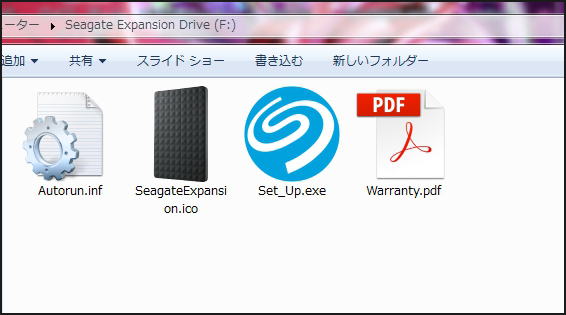
USBでパソコンに取り付けたところ。とりあえずsetup.exeをクリックしてみましたが製品の登録画面に飛ぶだけでフォーマットできず。
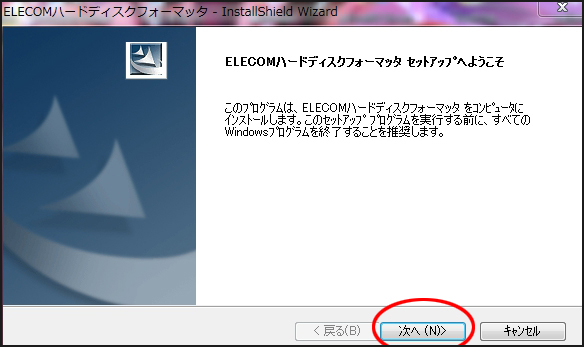
エレコムのホームページからエレコムハードディスクフォーマッタというのをダウンロードしてきます。ダブルクリックして起動し、次をクリック。
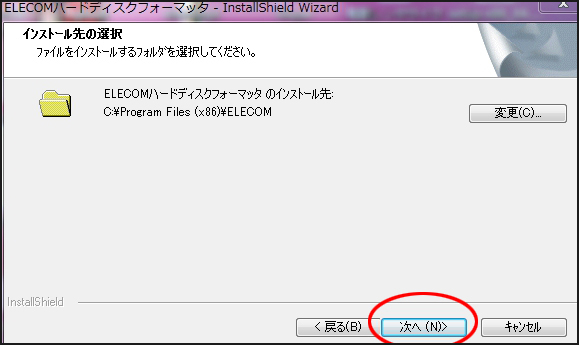
インストール先を指定します。通常はそのままクリックで良いと思います。
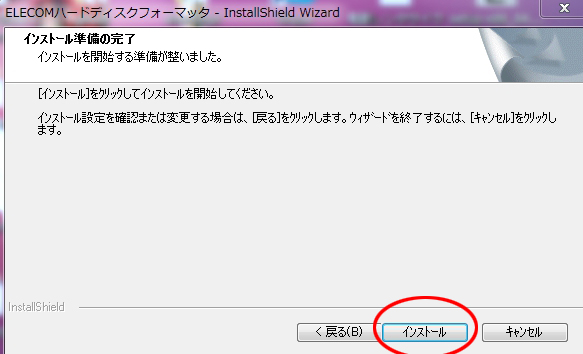
インストールをクリック。
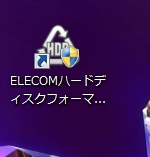
インストールが完了するとデスクトップにアイコンができていますのでダブルクリックして起動します。
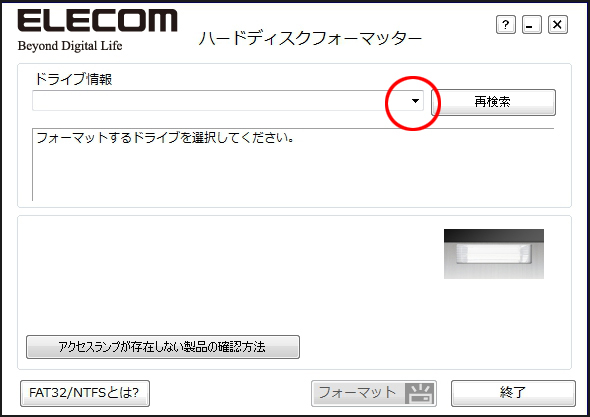
▽部分をクリックします。
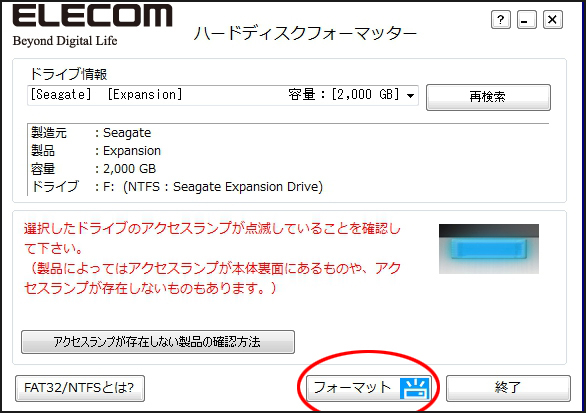
外付けハードディスクを選択するとハードディスク本体のランプが青く点滅します。
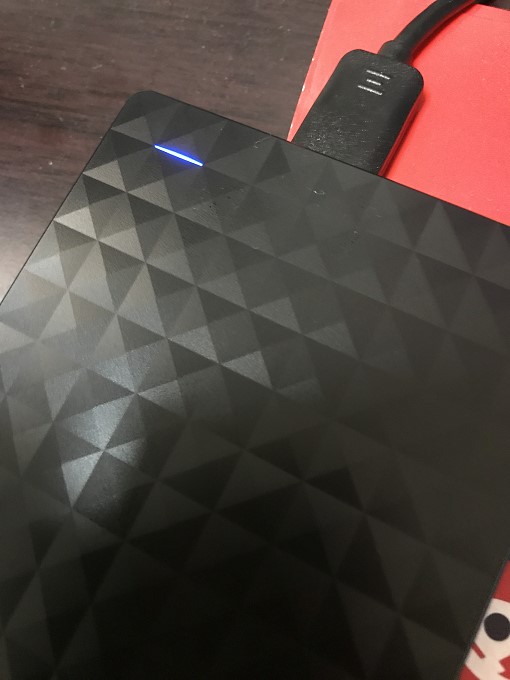
フォーマットするとデータが全部消えてしまいますので、あ、しまった、フォーマットするハードディスク間違えたー なんてことをすると大変です。ランプでしっかり確認できるのは良いですね。私の使っているパソコンのハードディスクも2テラバイトなので自分のパソコンがフォーマットされないかちょっと心配だったのですよ^^;
確認できたらフォーマットをクリック。
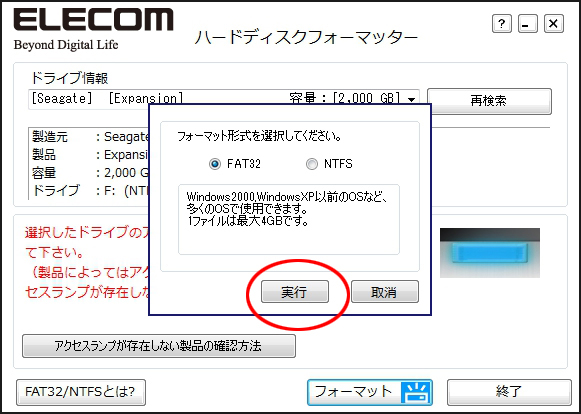
FAT32を選択して実行をクリック。
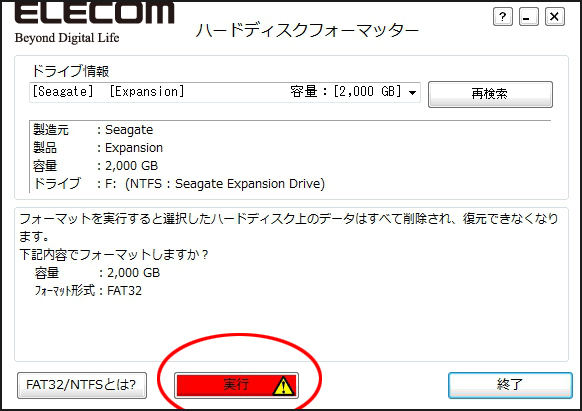
実行をクリックするとフォーマットがはじまります。
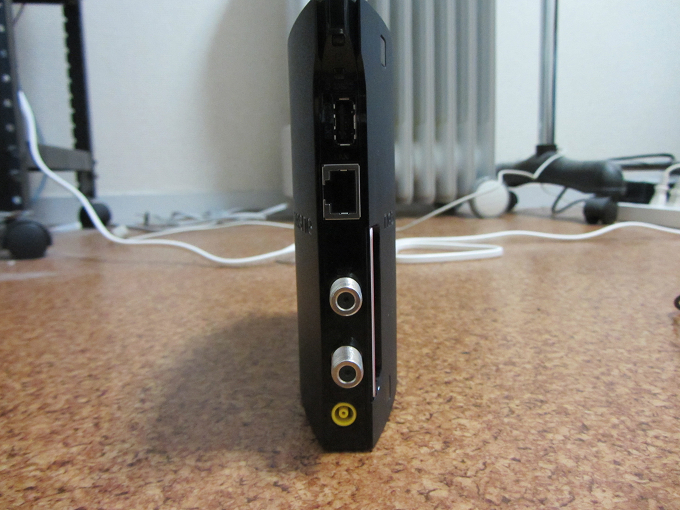
フォーマットが完了すると、今度はnasne本体とUSBで接続します。
一番上の穴が外付けハードディスクを接続するUSB穴です。
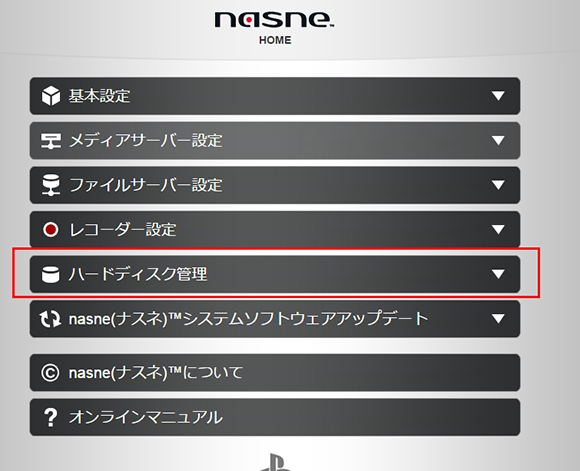
取り付けたらnasneHOMEからハードディスク管理をクリック。
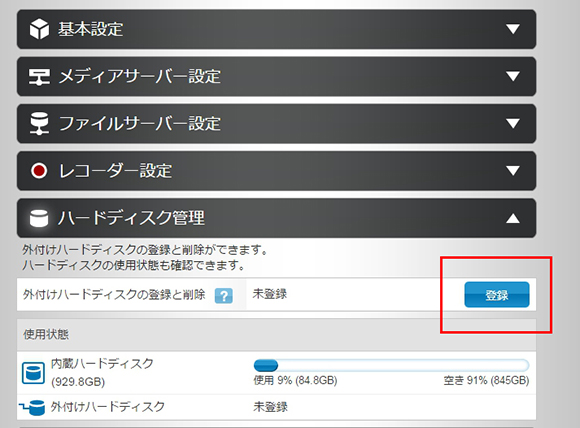
登録をクリック。
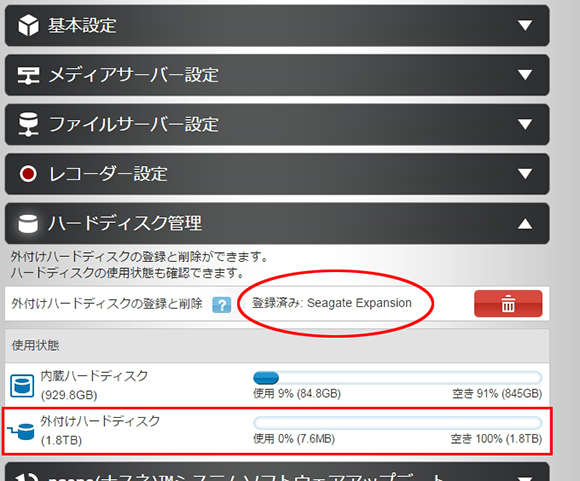
外付けハードディスクがnasneに登録されて使える状態になりました!
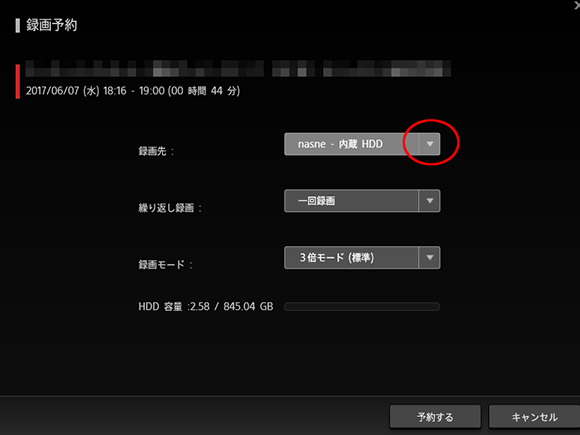
さっそく予約録画して見ましょう。
デフォルトでは録画先が nasne 内蔵HDD となっているので▽をクリック。
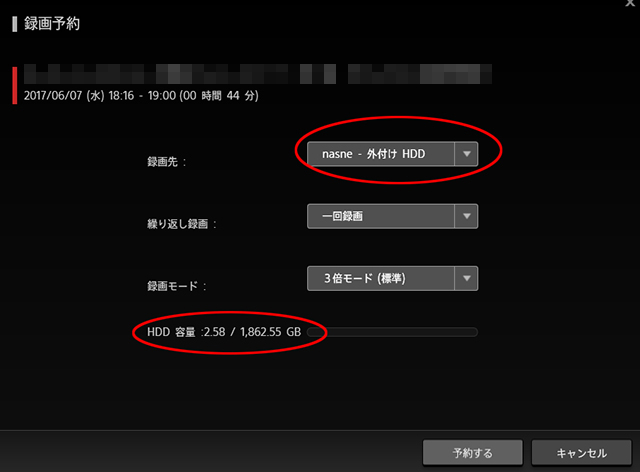
nasne 外付けHDD を選択します。
これでたっぷり放送大学で勉強できるぜ! ^0^
----------------------------------